
Werk telefoon instellen
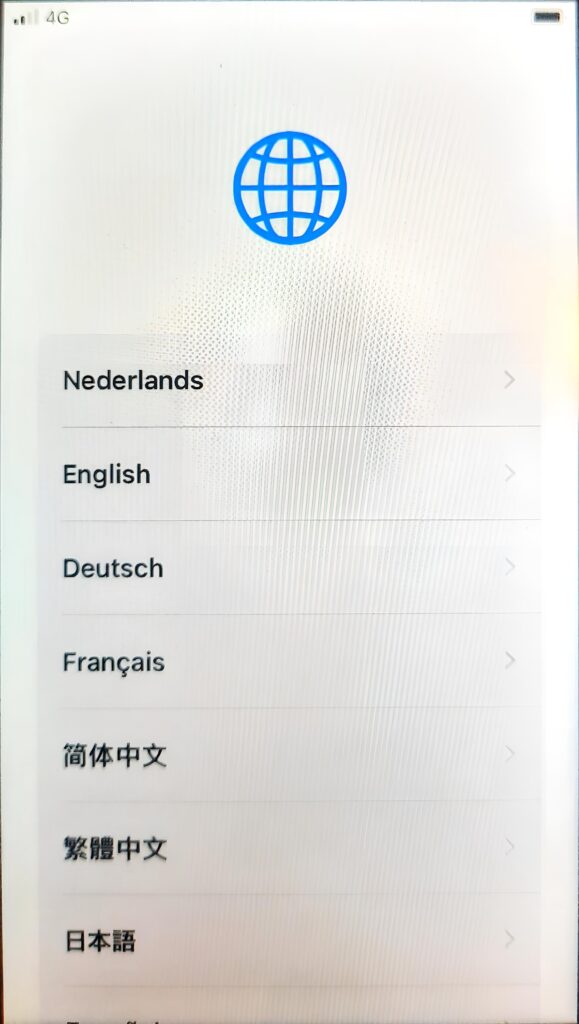
Als je jouw werk telefoon voor het eerst instelt, of nadat deze reset worden is, moet je deze opnieuw instellen. Je ziet dan dit scherm waar je jouw taal kiezen kan.
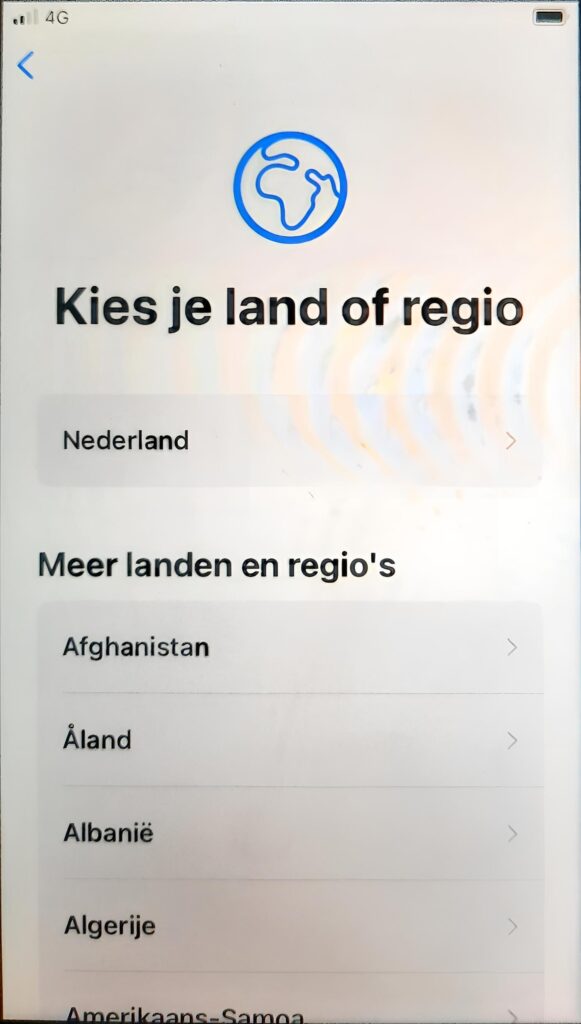
Kies daarna de regio
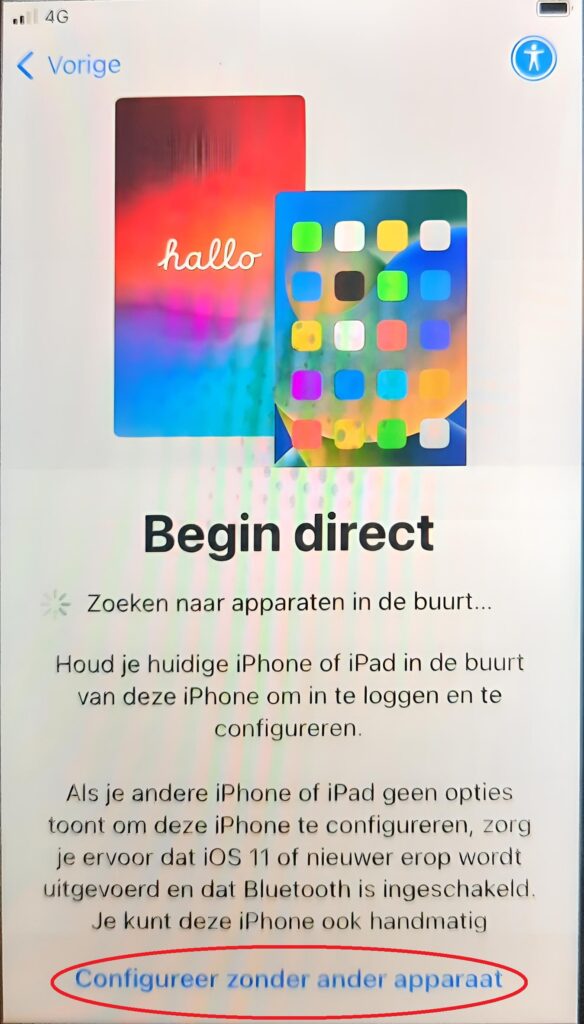
Kies dan “Configureer zonder ander apparaat”.
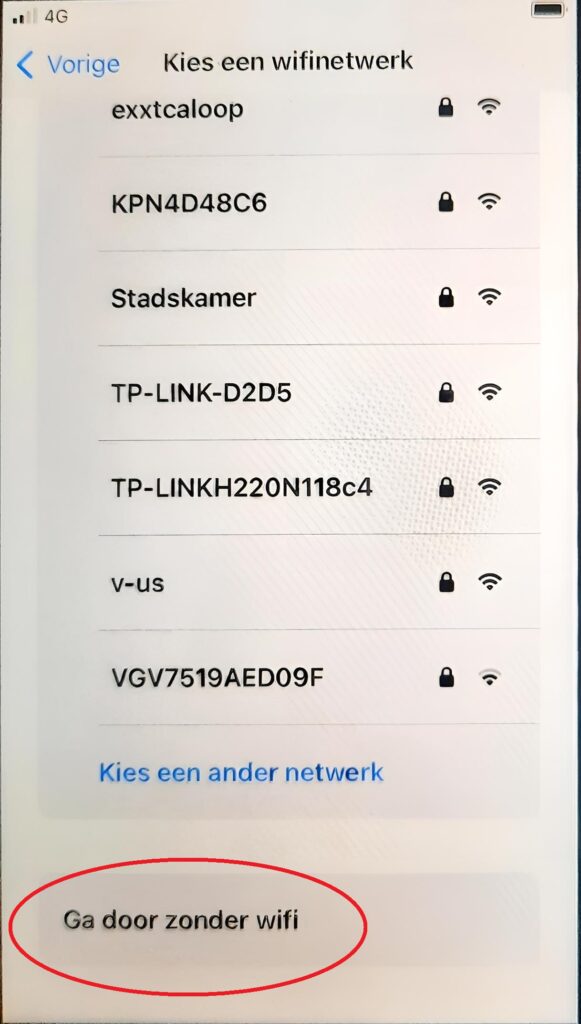
Nu vraagt jouw telefoon om een netwerk. Scroll door tot naar onderen en kies “Ga door zonder wifi”.
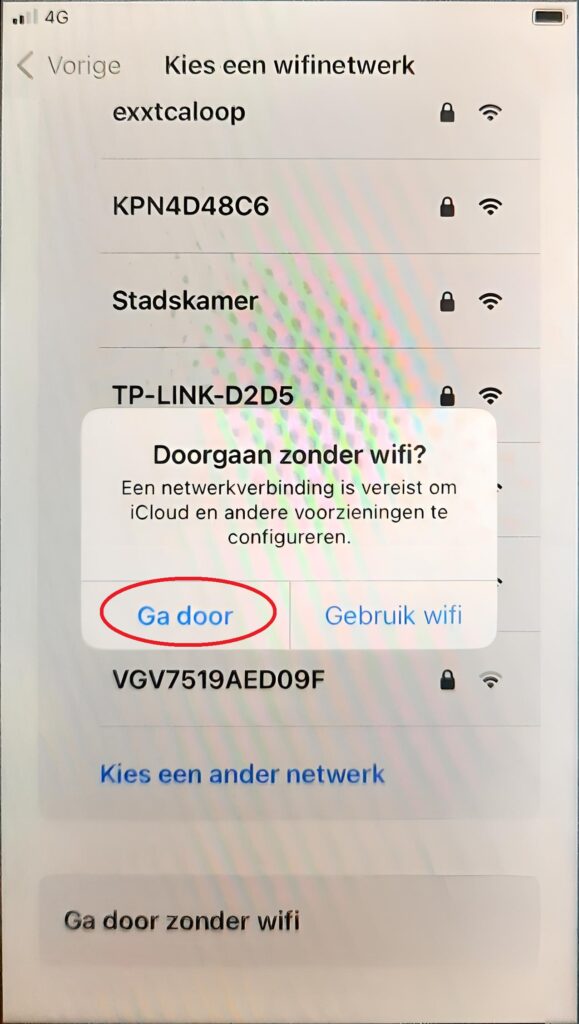
Je krijgt nu de vraag op je wil doorgaan zonder wifi. Kies dan “Ga door”.
Jouw telefoon zal namelijk het internet van de mobiele abonnement gebruiken.
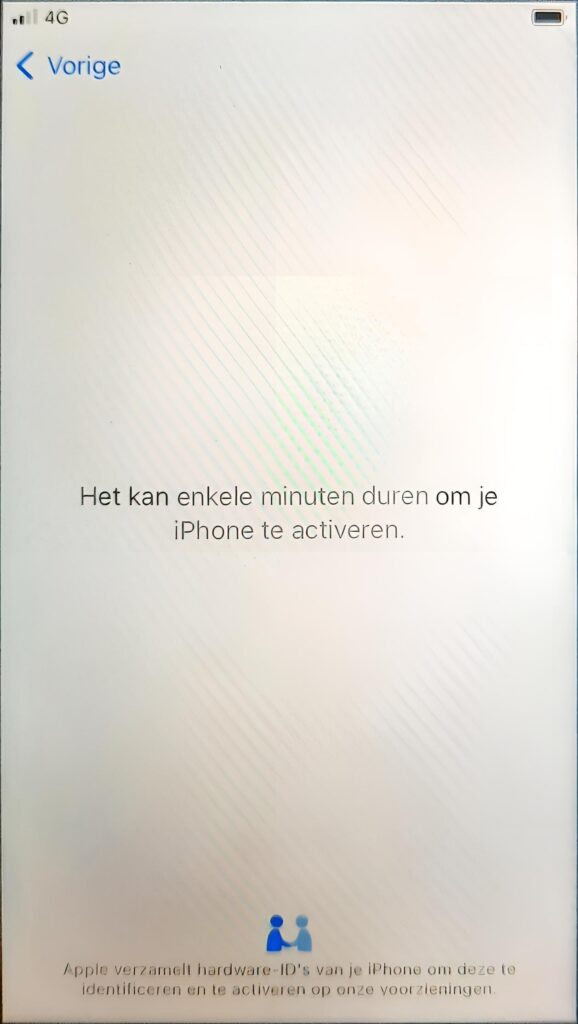
Je krijgt de melding dat het enkele minuten duren kan. Dit kan variaren van 1 tot 5 minuten.
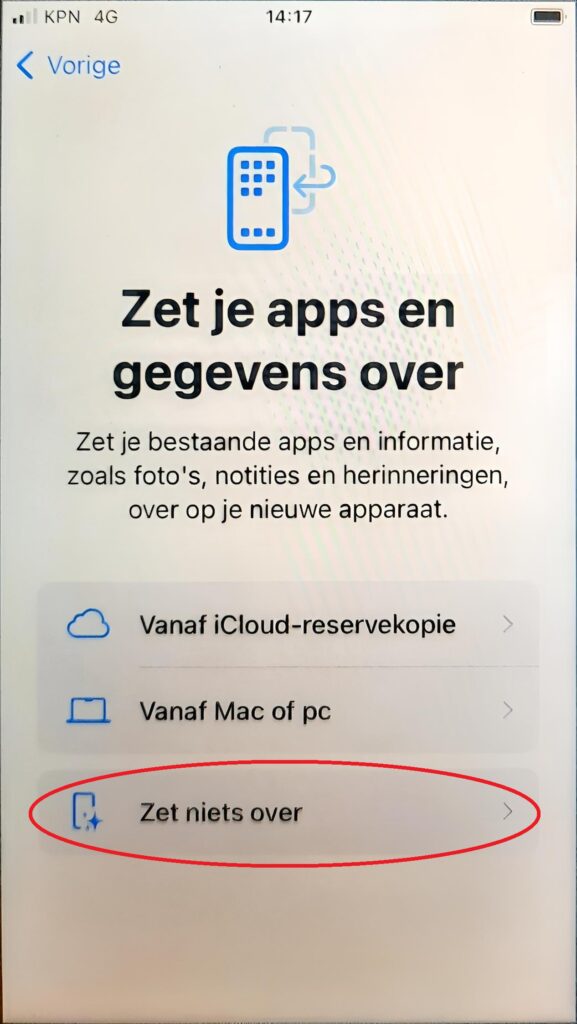
Je krijgt de vraag of je gegevens overzetten wil. Kies hier “Zet niets over”.
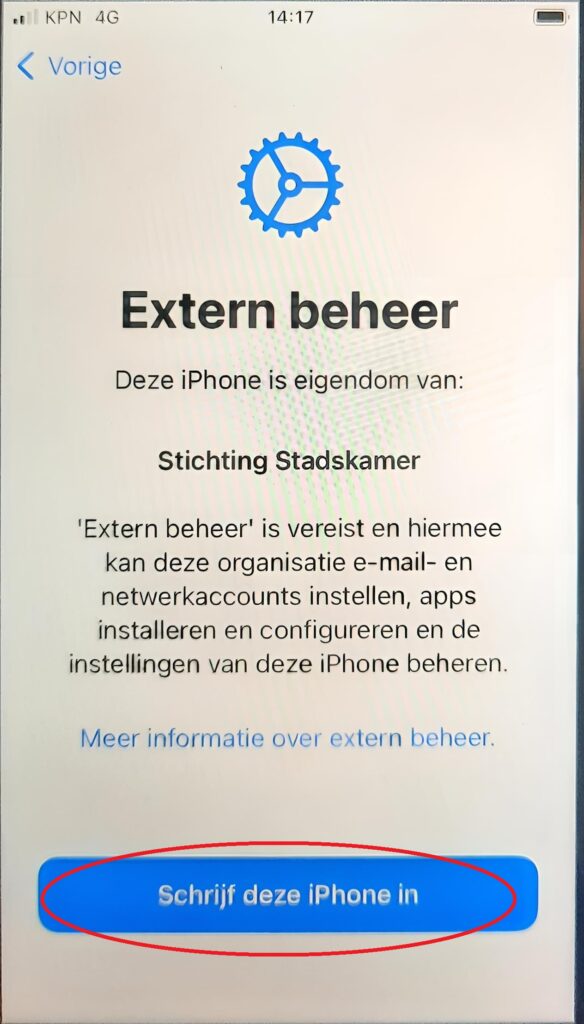
Je krijgt een scherm te zien dat de telefoon eigendom van Stadskamer is. Kies “Schrijf deze iPhone in”.
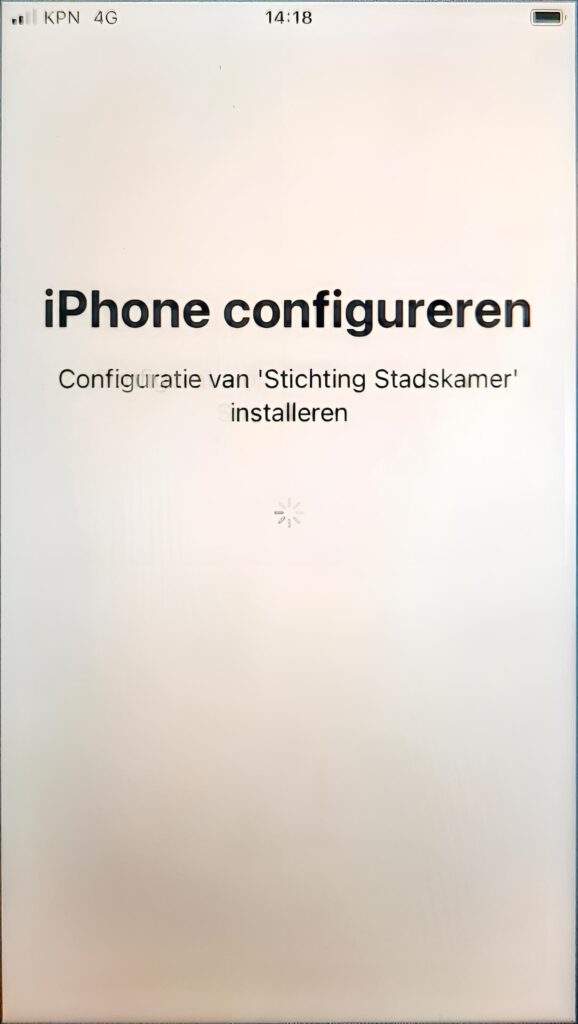
De configuratie wordt nu opgehaald. Afhankelijk van de internetsnelheid, kan dit tussen 1 en 5 minuten duren.
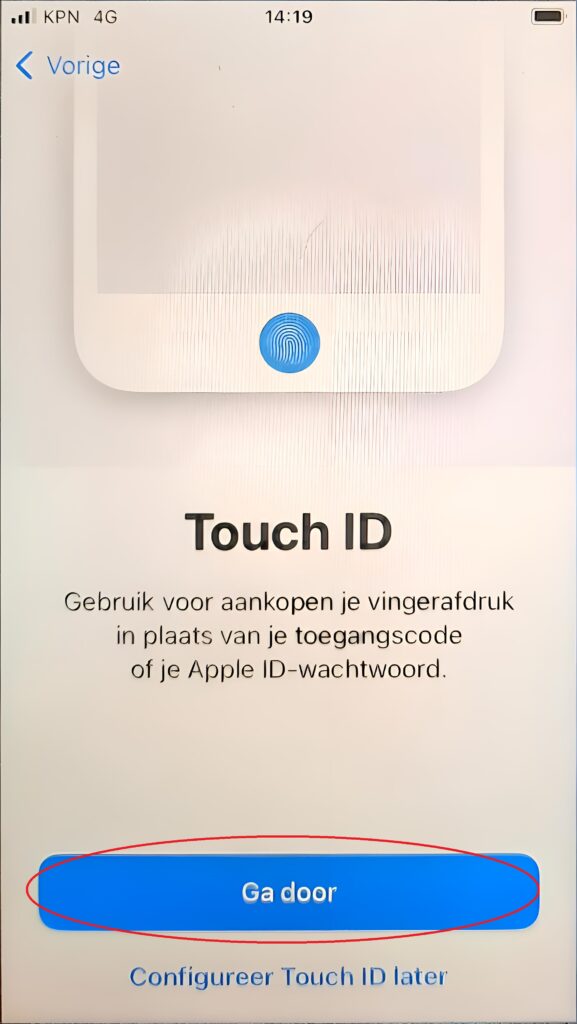
Je krijgt nu de vraag of je Touch ID instellen wil. Kies “Ga door”.
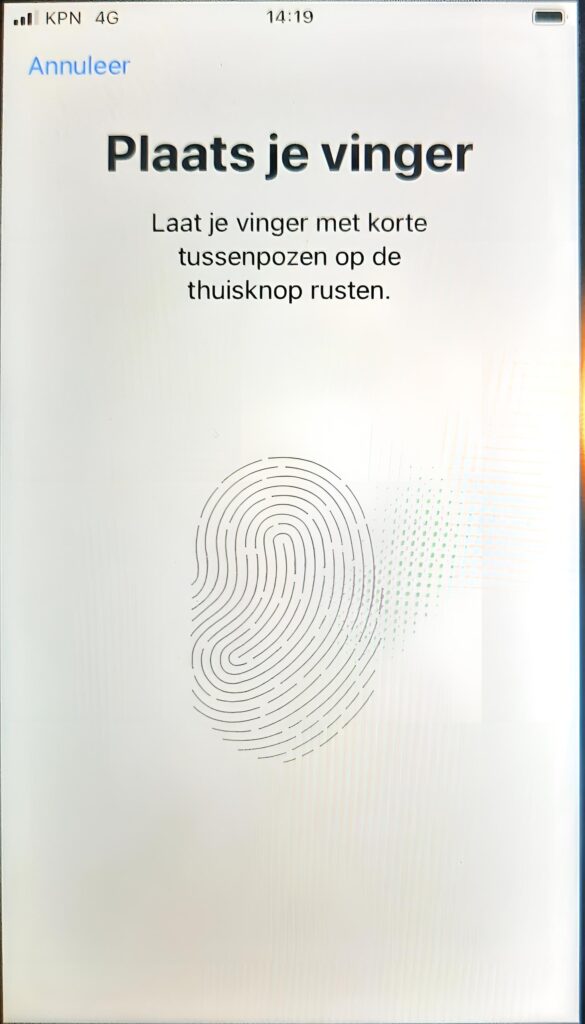
Nu vraagt de telefoon jouw vinger op de thuisknop te leggen. Dit kan elke vinger zijn die je wil. Kies een vinger die voor jou het makkelijkst is. De meeste kiezen voor hun duim.

De thuisknop/Home Button is de rond knop onderaan het beeldscherm. Leg jouw vinger er op, druk de knop zelf niet in.
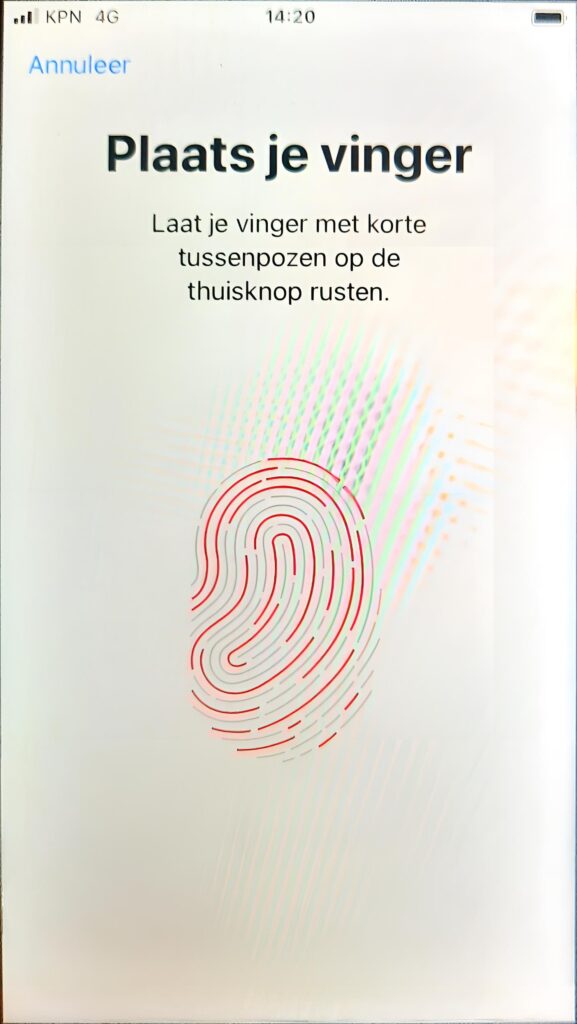
Leg jouw vinger elke keer maar kort op de knop, zodat je op het scherm ziet dat jouw vingerafdruk steeds meer ingelezen word.
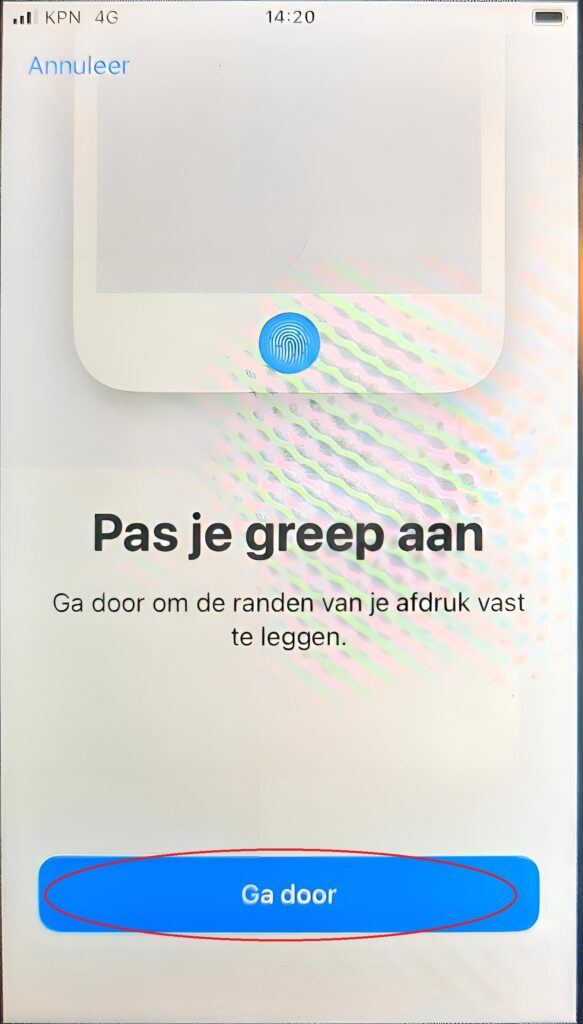
Als je de melding krijgt de greep aan te passen, draai je jouw vinger een kwartslag naar links of rechts, zodat jouw vinger van alle mogelijke hoeken gelezen worden kan.
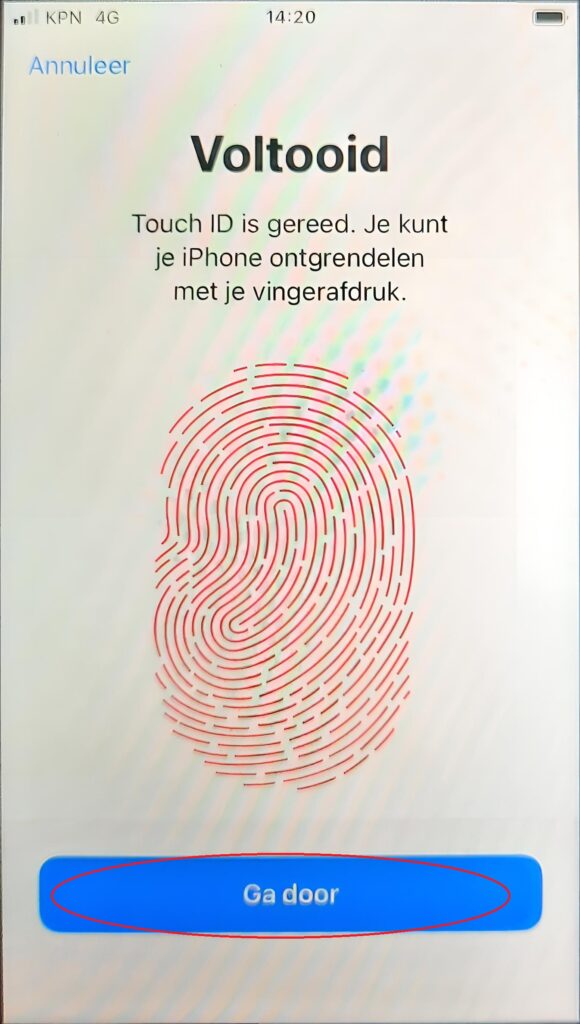
Nadat de telefoon zegt dat het voltooid is, kies je “Ga door”.
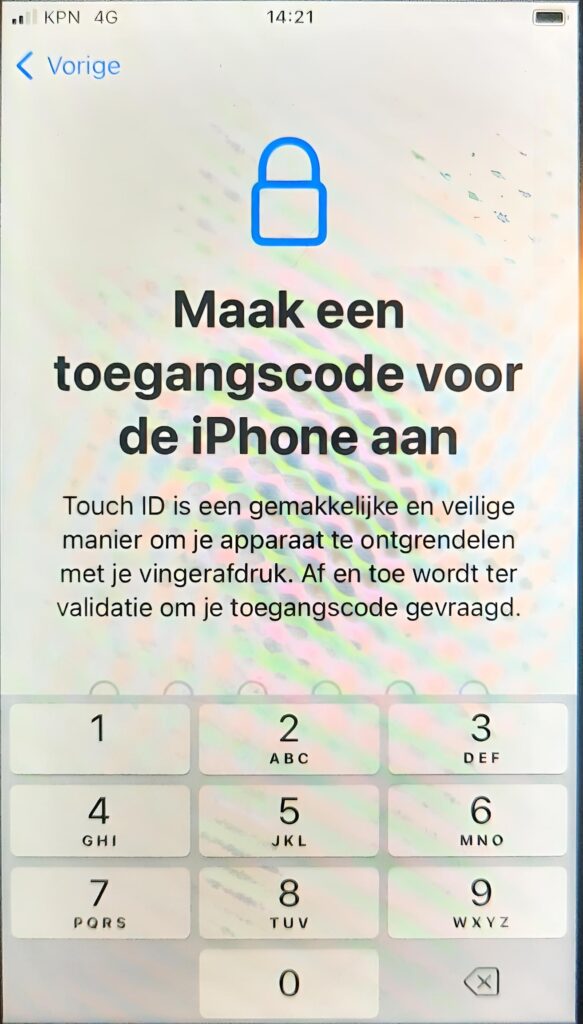
Kies nu een toegangscode/pincode van 6 cijfers. Onthoud deze goed. Het mogen geen opeenvolgende nummers zijn. 123987 kan bijv. niet omdat ze opeenvolgend zijn.
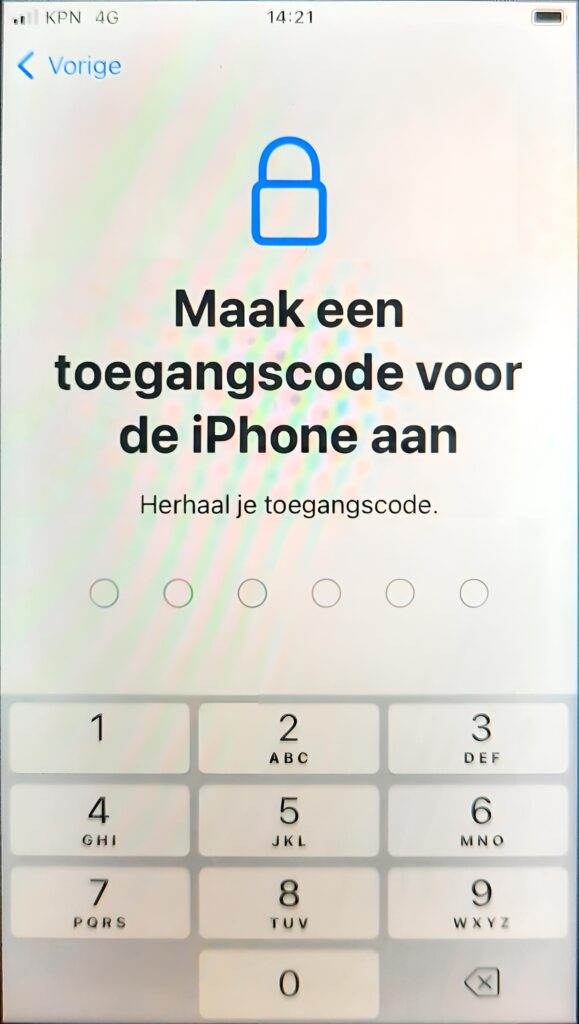
Bevestig de toegangscode/pincode nog een keer.
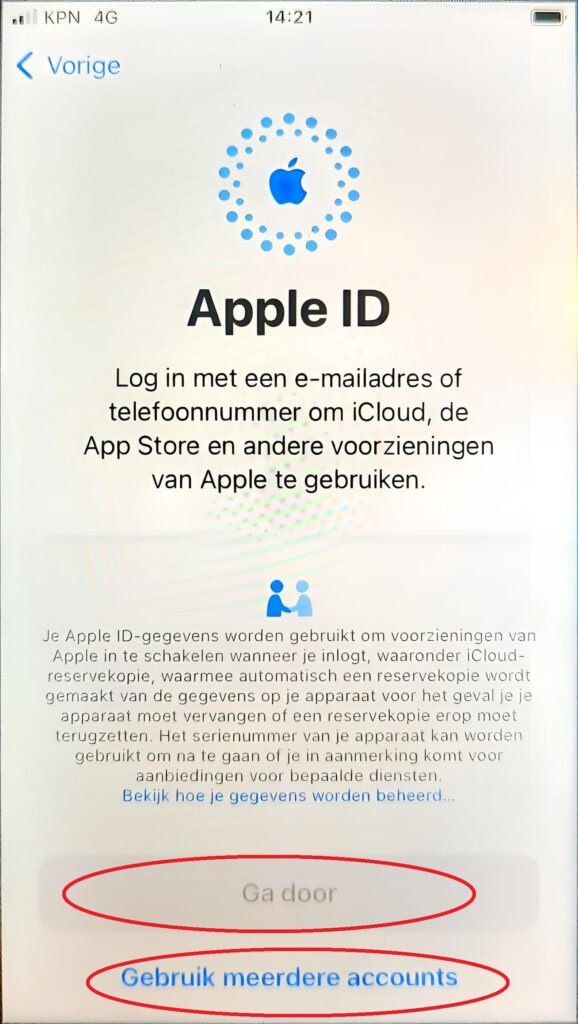
Nu vraagt de telefoon om in te loggen met jouw apple id. Kies dan “Ga door”.
Mocht het niet mogelijk zijn “Ga door” te kiezen, kies dan “Gebruik meerdere accounts”. Afhankelijk van welke ios versie er op de telefoon staat, heb je een van deze 2 mogelijkheden.

Geef nu jouw apple id op.
Heb je nog geen apple id, maak er dan hier een aan. Volg gewoon de aanwijzingen op de pagina van apple. Je kan gewoon jouw Stadskamer e-mailadres gebruiken om een apple id aan te maken.
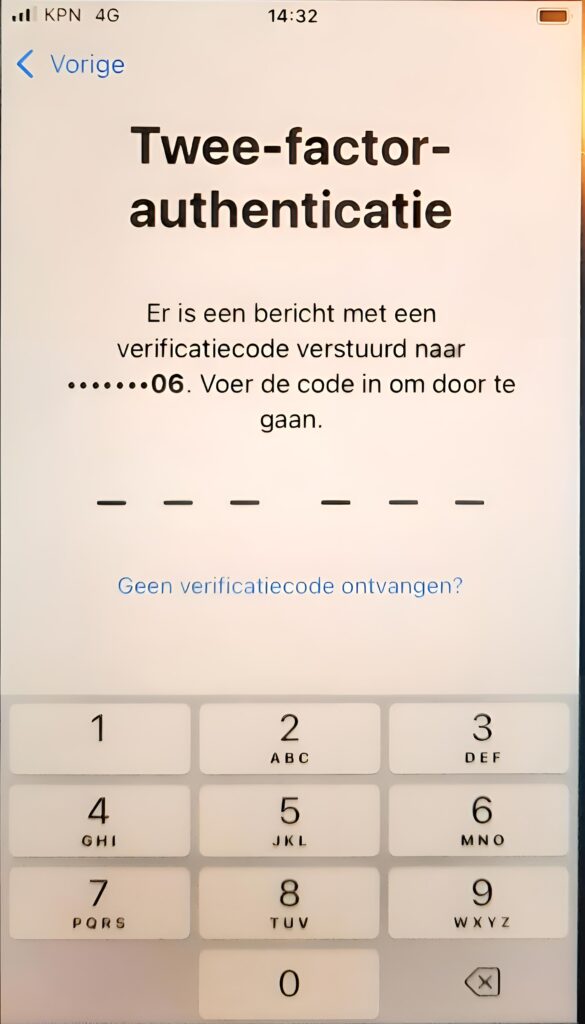
Nadat je ingelogd hebt met jouw apple id, krijg je een verificatiecode per sms gestuurd. Mocht je het nummer van jouw werk telefoon gebruikt hebben, zal deze zich van zelf invullen en hoef je niks te doen. Mocht je echter op jouw apple id een ander nummer gebruikt hebben, krijg je op dat nummer de code per sms en moet je het handmatig invoeren.

Als je de vraag krijg of je de voorwaarden accepteren wil, kies je “Akkoord”.
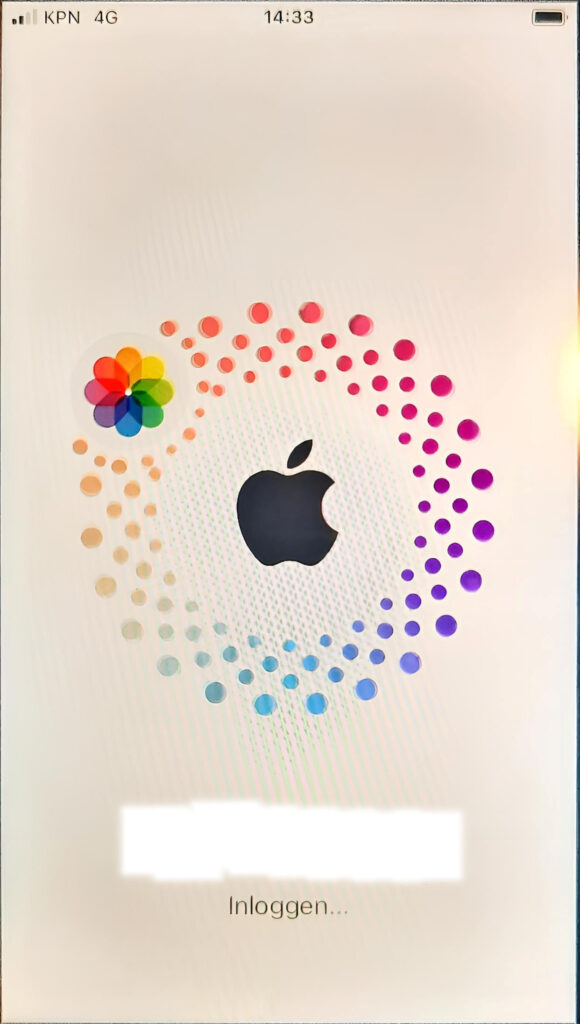
Het kan even duren voordat de iPhone ingelogd is en alles opgehaald heeft.
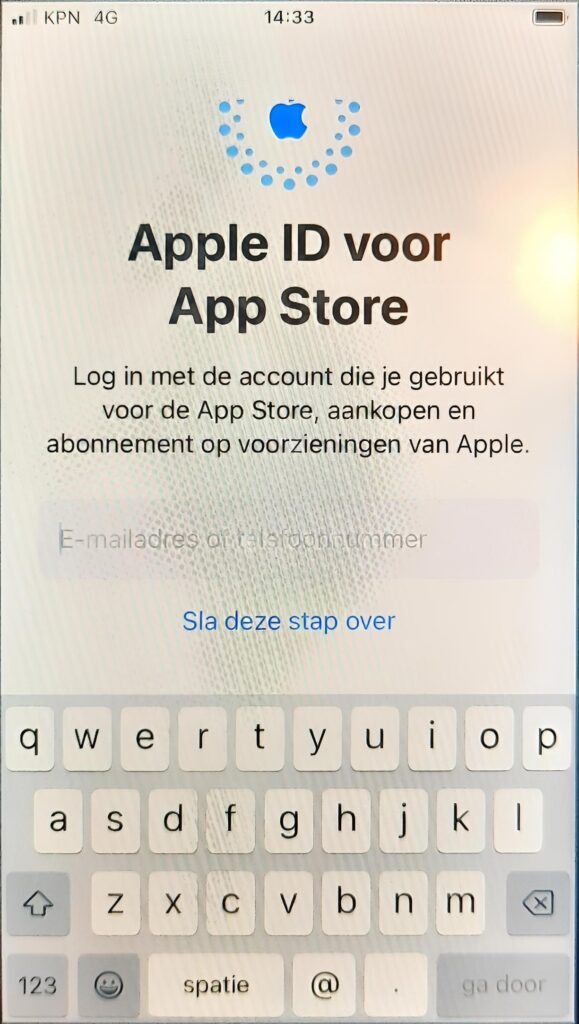
Log nu nog een keer in met jouw apple id. Dit is nodig om apps uit de store te kunnen downloaden en te gebruiken.
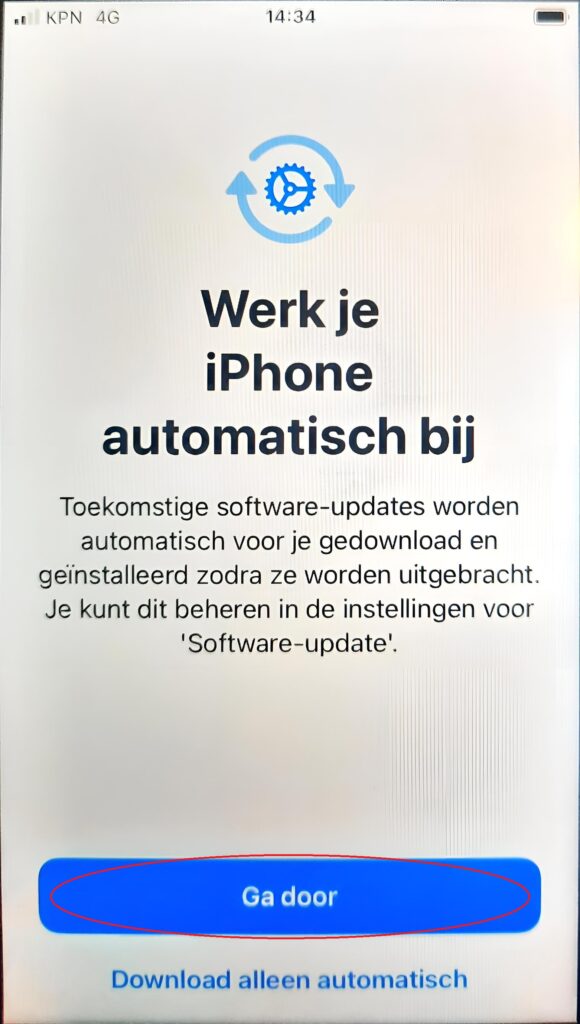
Je krijgt nu te zien dat de iPhone automatisch geupdate worden moet. Kies “Ga door”.
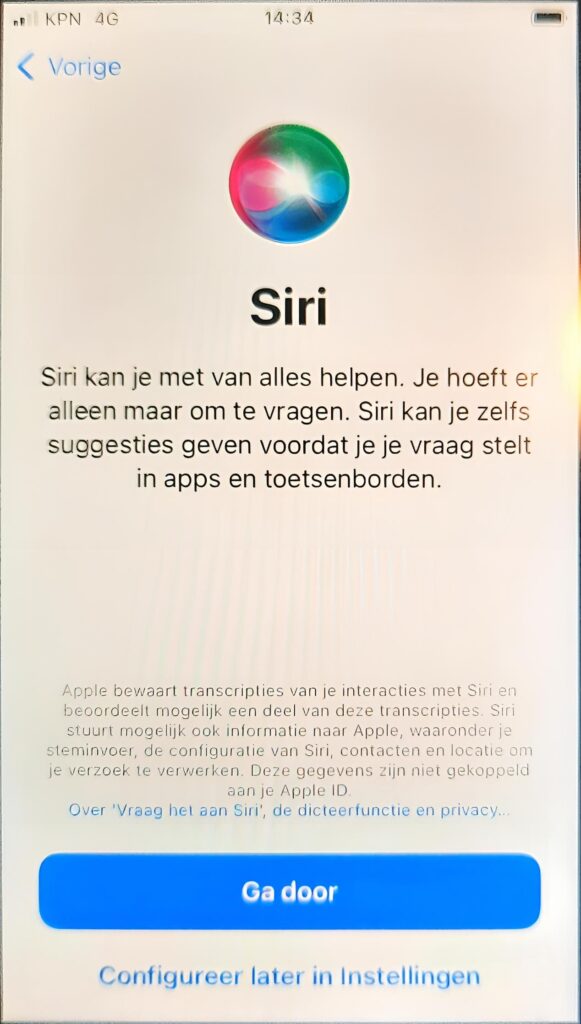
Je kan nu optioneel Siri instellen. Dit is het spraakgestuurd besturen van de telefoon. Bijv. handig als je in de auto zit en met jouw stem zeggen kan de telefoon op te nemen. Je kan deze stap ook overslaan.
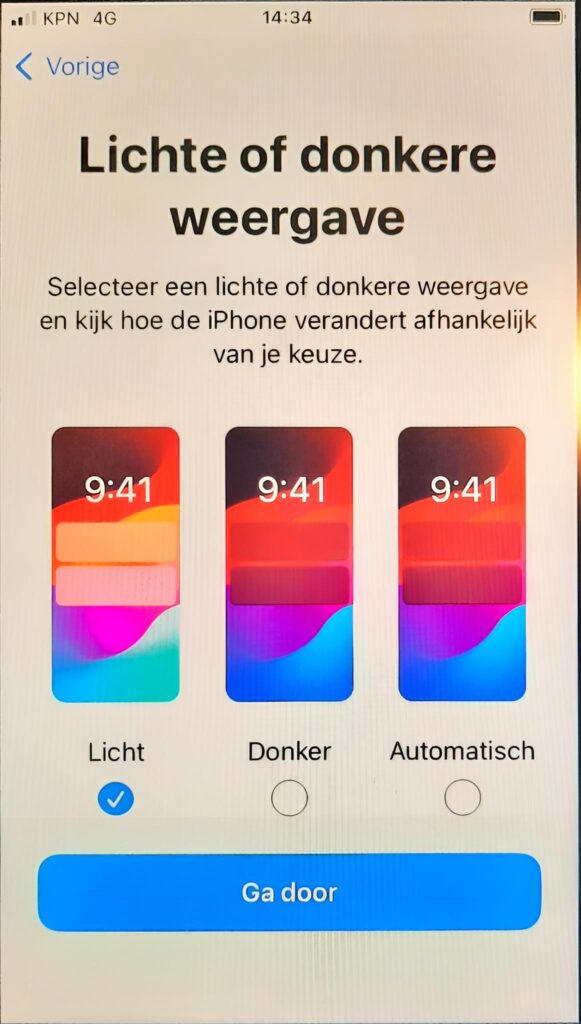
Nu kan je kiezen welke weergave je hebben wil. Standaard staat deze op “licht”,maar je kan deze naar jouw eigen keuze aanpassen.
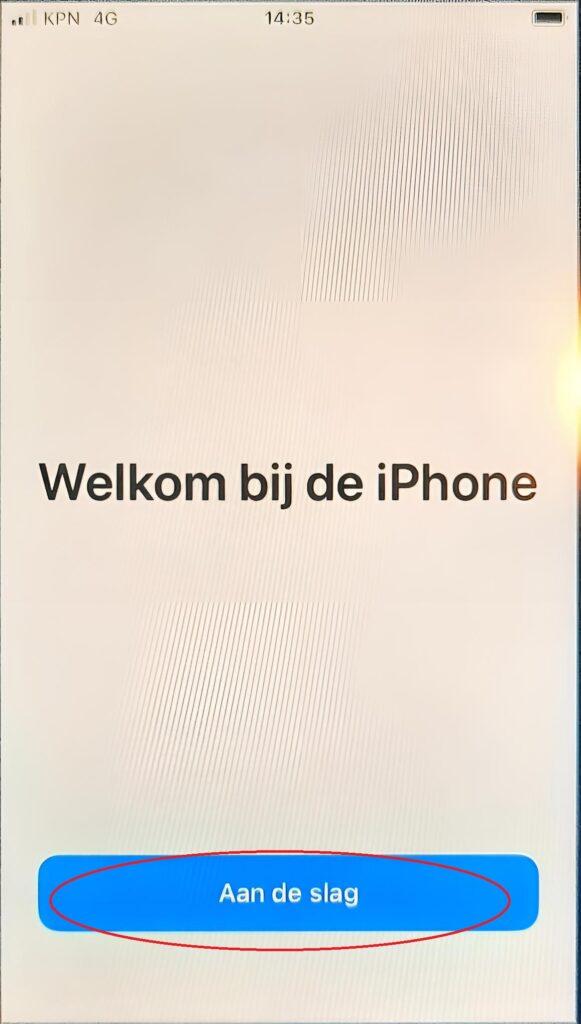
Je krijgt nu een welkomstscherm te zien. Kies “Aan de slag”.
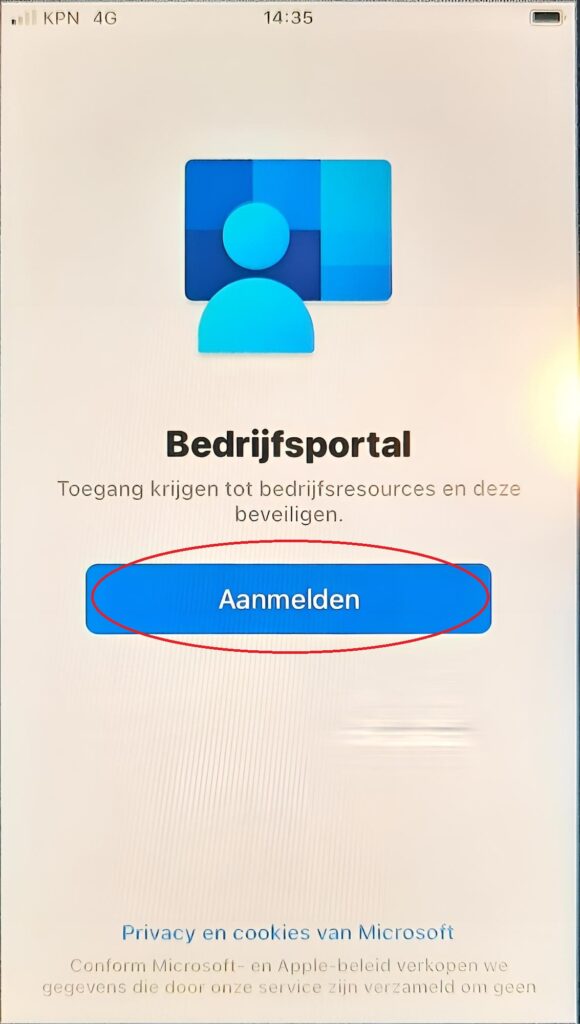
Je krijgt nu de bedrijfsportal app te zien, kies “Aanmelden”.
Soms kan het 1 tot 5 minuten duren voordat je dit beeld te zien krijgt, omdat de app op de achtergrond eerst gedownload word. Mocht je een melding krijgen dat de app niet beschikbaar is of het na 5 minuten nog niet in beeld zijn, schakel dan de iPhone uit en start het dan opnieuw op.
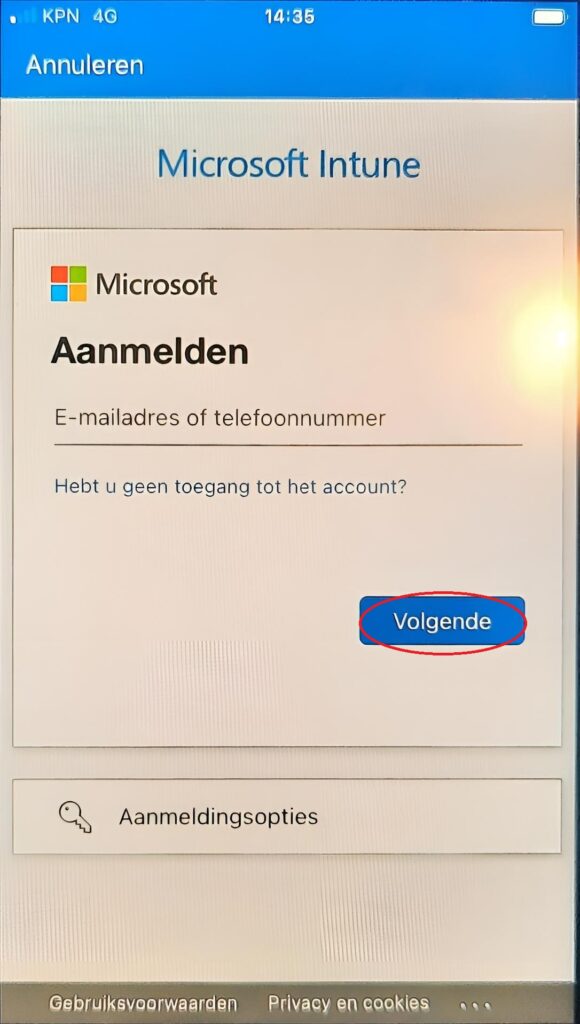
Geef nu jouw Stadskamer E-mail adres op en kies “Volgende”.

Mocht je nu de melding krijgen dat je de aanvraag goedkeuren moet op de Authenticator-app, kies dan op jouw werk telefoon “Uw wachtwoord gebruiken”.
Krijg je dit scherm niet te zien, ga dan door naar de volgende stap.
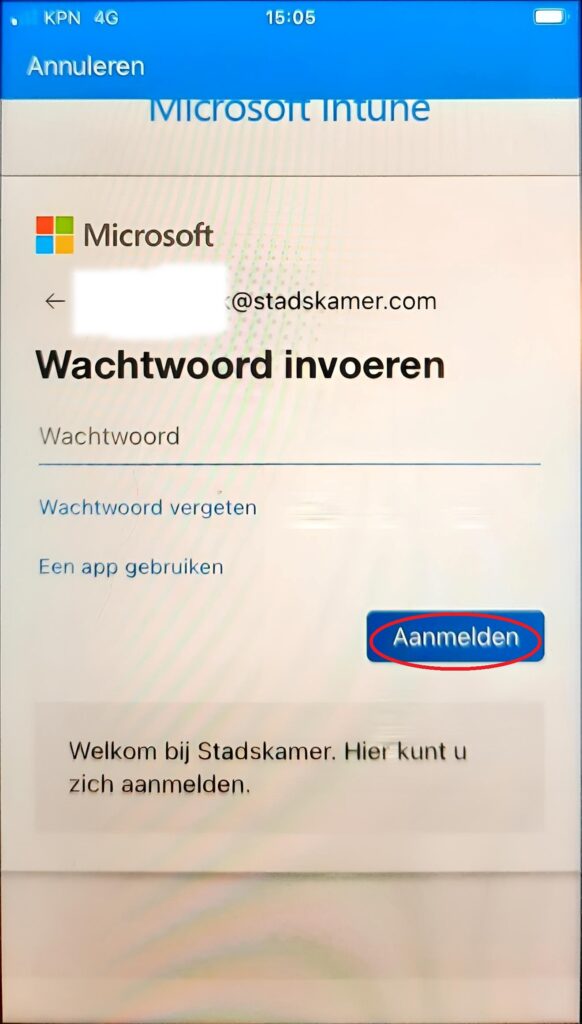
Geef het wachtwoord van jouw Stadskamer E-mail adres op en kies dan “Aanmelden”.
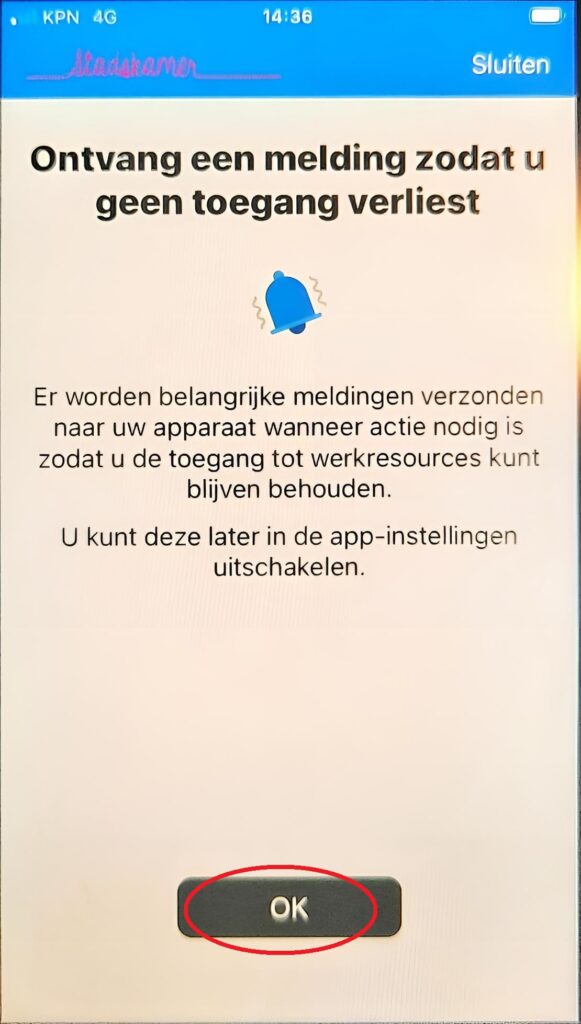
Kies dat je meldingen ontvangen wil en kies “OK’.
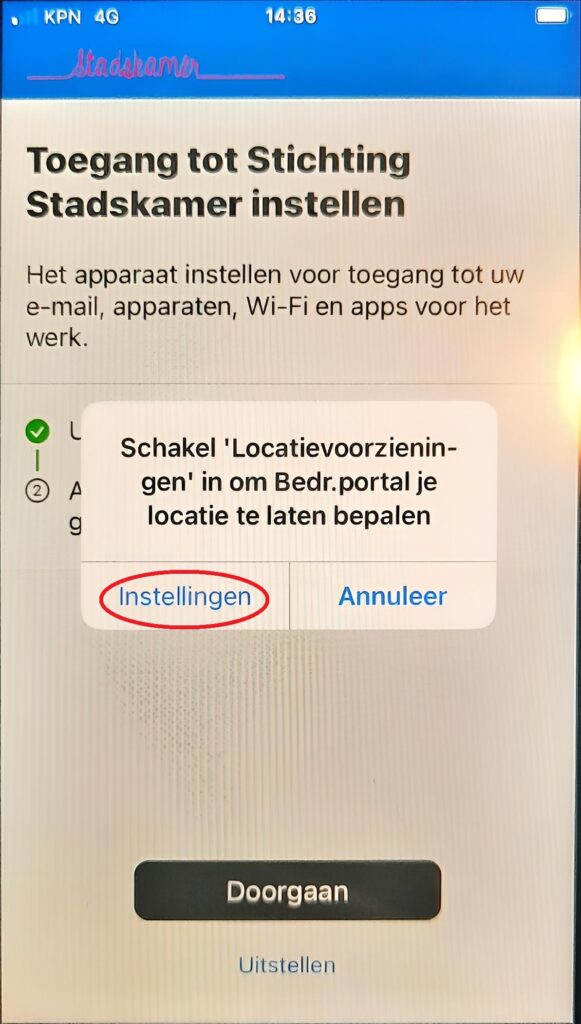
Voor het instellen van de iphone, zoals het ophalen van de WiFi gegevens van Stadskamer, moet je locatievoorzieningen aan schakelen. Kies dan in de popup “Instellingen”.
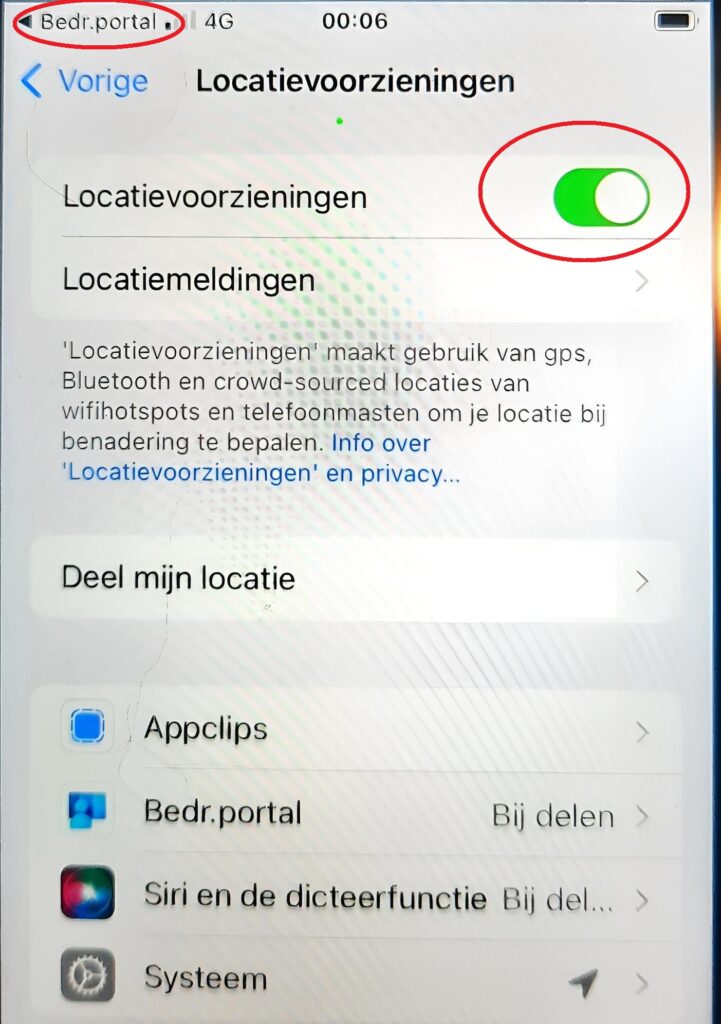
Schakel nu “Locatievoorzieningen aan”. Klik dan met jouw vinger links bovenaan in het scherm op “Bedr.portal” om terug te gaan naar het vorige scherm. Let er op dat je wel “Bedr.portal” aanklikt en niet “Vorige”.
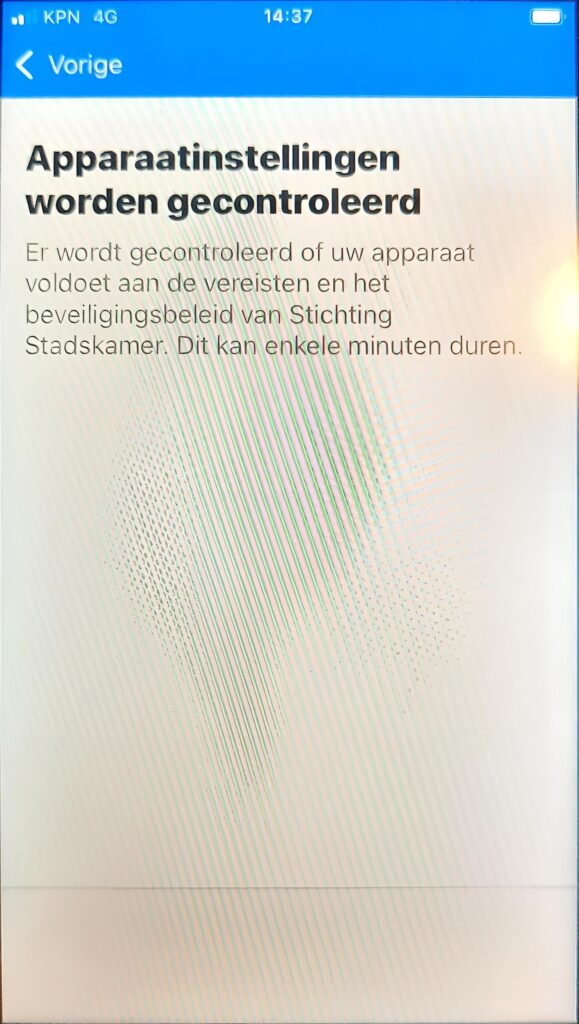
Alle instellingen worden nu controleert, dit kan even duren. Mocht bijv blijken dat jouw toegangscode niet als veilig geacht word, moet je deze dan aanpassen naar een andere code en daarna de stappen in de bedrijfsportal app opnieuw uitvoeren.
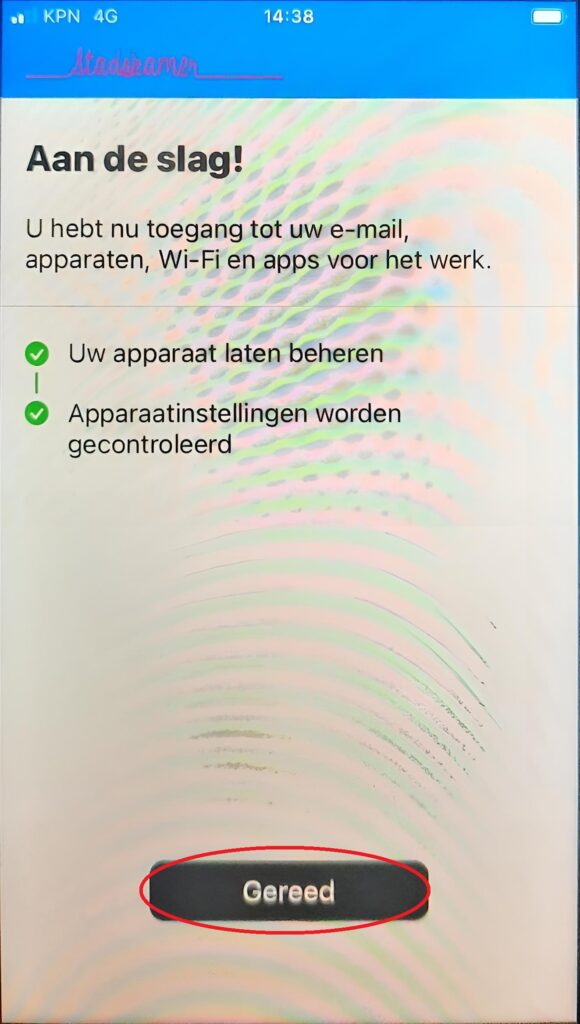
Als alles controleert is en aan de voorwaarden voldoet, zie je dat alles groen aangevinkt is. Kies dan “Gereed”.
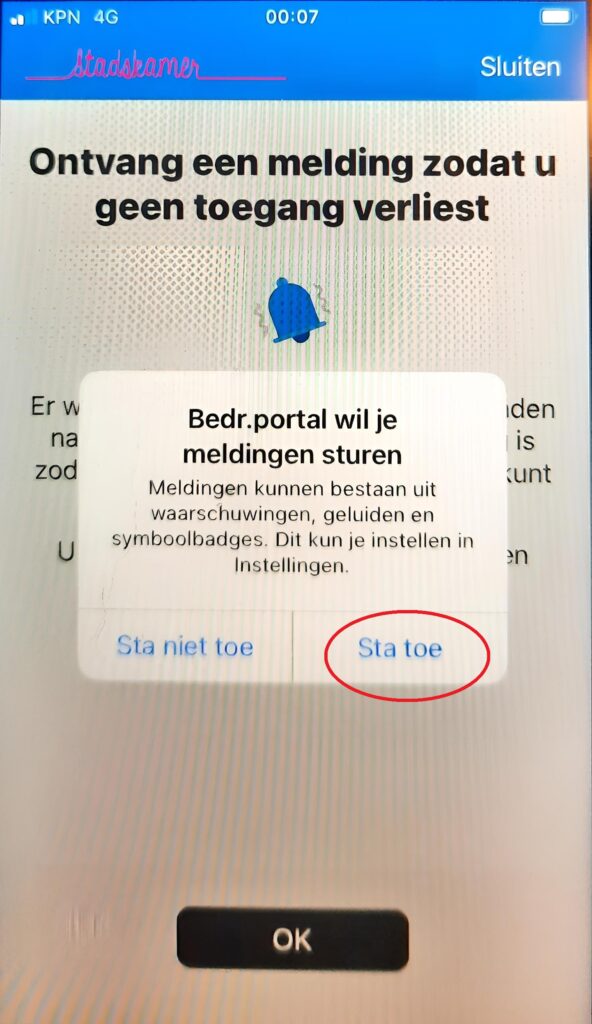
Als de bedrijfsportal app vraagt of het meldingen mag sturen, sta dit dan toe.
Nu is jouw telefoon klaar voor gebruik. Eventuele instellingen zoals het ophalen van de WiFi gegevens van de 3 locaties in doetinchem worden binnen een uur automatisch ingesteld op de telefoon. Je hoeft hier niks voor te doen en je zit na maximaal een uur dat jouw telefoon dan met het WiFi verbonden is. Alle overige buitenlocaties moet je zelf het wachtwoord regelen bij de eigenaren van het pand. Zelfs zonder WiFi kan je gewoon gebruik maken van het internet van het mobiele abonnement.