
microsoft authenticator app
| Als je een nieuwe telefoon hebt, of jouw account opnieuw instellen moet, kan je op deze manier de authenticator app van Microsoft weer instellen. De app kan je kan je hier downloaden met jouw telefoon voor Android en iPhone. Mocht je de app al op jouw telefoon hebben staan, maar deze geeft foutmeldingen met instellen, verwijder dan de app dan helemaal van jouw telefoon en installeer het daarna opnieuw. |
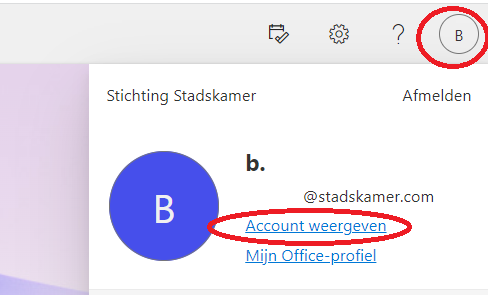
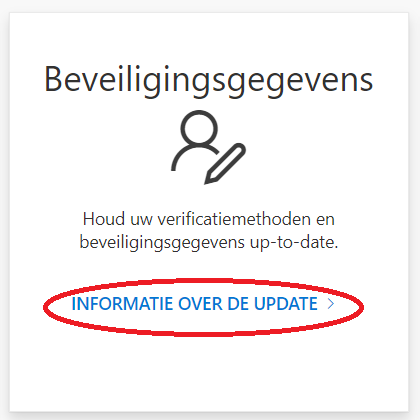
Klik dan bij “Beveiligingsgegevens” op “INFORMATIE OVER DE UPDATE”
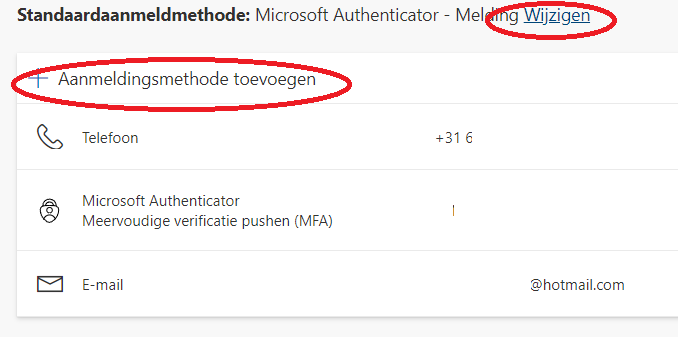
Klik dan op “Aanmeldingsmethode toevoegen”
Hint: Als je op “Wijzigen” klikt kan je kiezen welke Methode je standaard gebruiken wilt als authenticatie.
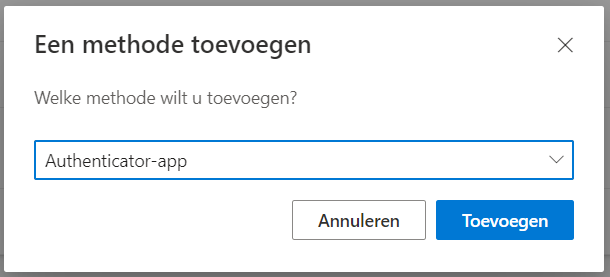
Kies dan “Authenticator-app” en klik op toevoegen.
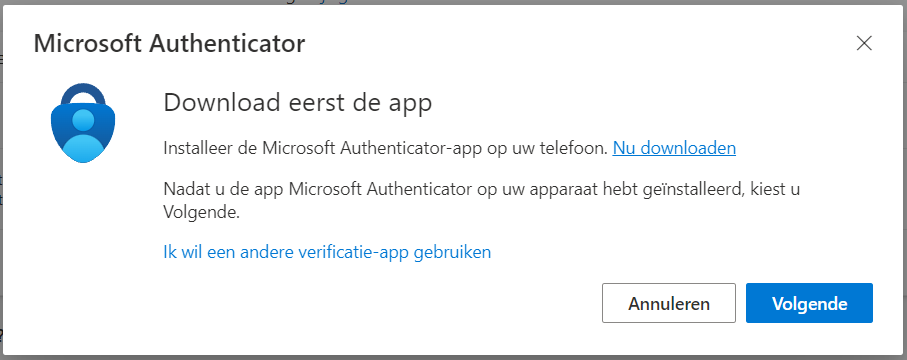
Je krijgt nu een melding dat je de authenticator app installeren moet op jouw telefoon. Als je dit gedaan hebt, of het al reeds op jouw telefoon installeert is, kan je op “Volgende” klikken.
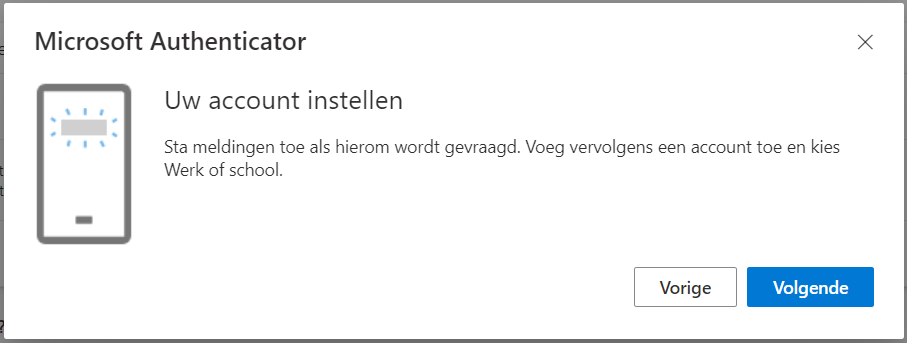
Je krijgt dan deze melding dat je alle toestemmingen moet toestaan op jouw telefoon. Kies dan “Volgende.
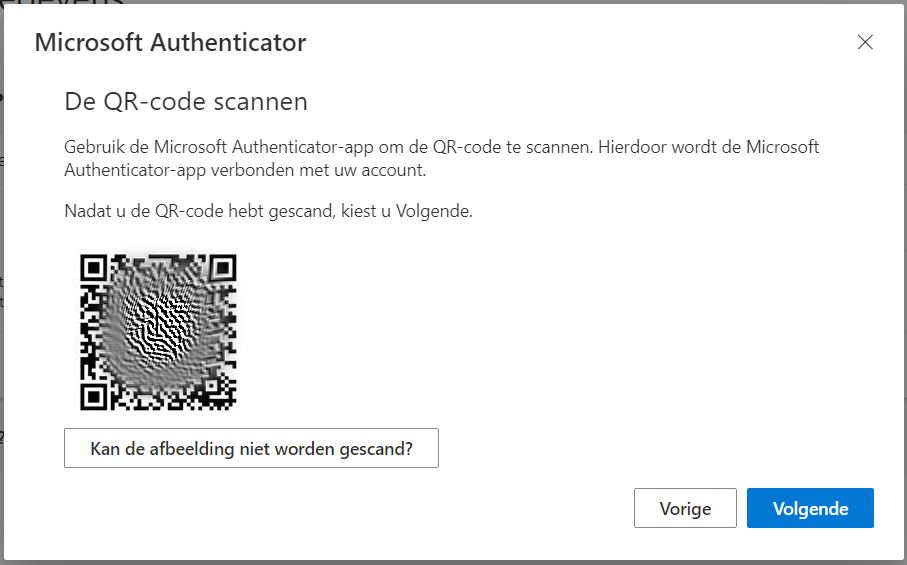
Nu zie je een QR-code op het scherm van jouw pc. Nu pakken we de telefoon er bij en openen de app.

Open de authenticatir app op jouw telefoon en klik op het + teken, zoals hier naast afgebeeld in de rode cirkel.
(Het kan zijn dat het op jouw telefoon iets anders er uit ziet)

Kies nu “Werk- of schoolaccount”
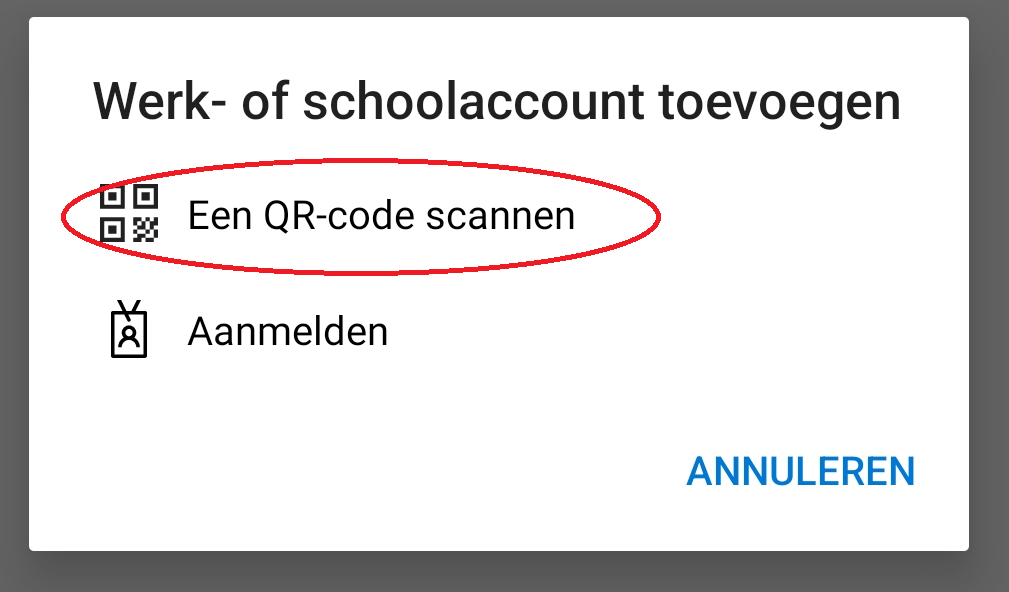
Kies nu “Een QR-code scannen”
Als de app om toestemming vraagt van de camera, geef deze dan.
Nu scan met de app de QR-code op het scherm van jouw pc en klik dan op
“Volgende” op jouw pc.
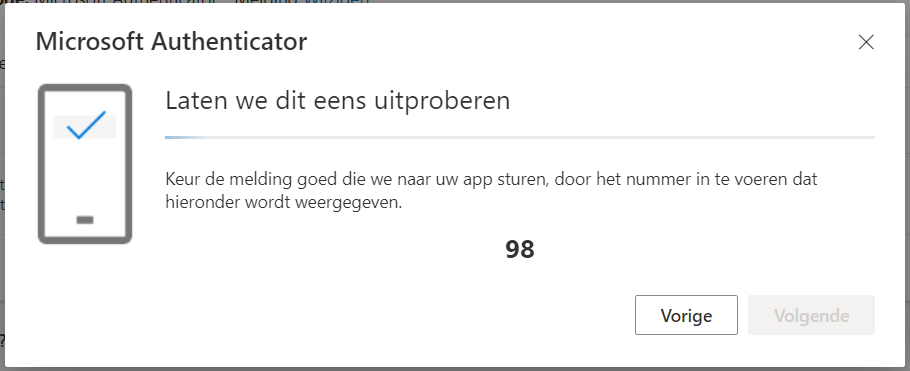
Je krijgt nu dit te zien op jouw pc, met een nummer dat je ingeven moet op jouw mobiel (een ander nummer dan op het voorbeeld).

Op jouw telefoon krijg je deze popup, geef hier het nummer in dat je net op het scherm van jouw pc zag staan. Klik daarna op “Ja” om te bevestigen.
Nu is de app klaar voor gebruik.